Kurzfassung: metrische oder imperiale Einheiten wählen, Wand und Maßstab einrichten, genaue Rahmen- und Bilddetails ergänzen, Optionen anordnen und vergleichen und anschließend die exportierten Maße an der echten Wand prüfen.
Der grundlegende Planungsablauf
Fotografiere die Wand deutlich
Stell dich so rechtwinklig zur Wand auf, wie es der Raum zulässt, und lass den vorgesehenen Aufhängebereich sichtbar. Nimm nach Möglichkeit alle vier Wandecken auf, wenn du perspektivisch korrigierte Decken- und Bodenmessungen möchtest. Ein gut beleuchtetes, gerades Foto lässt sich leichter kalibrieren als eine Weitwinkelaufnahme oder ein stark geneigtes Bild.
Lege den realen Maßstab fest
Für eine schnelle visuelle Schätzung markiere beide Enden eines bekannten Abstands, zum Beispiel einer gemessenen Schrankbreite. Für eine schräg fotografierte Wand nutze die Vier-Ecken-Kalibrierung und gib die Wandbreite und -höhe ein. Zieh einen falsch platzierten Punkt an die richtige Stelle, bevor du den Maßstab anwendest.
Miss die Außenseite jedes Rahmens
Miss die gesamte Außenbreite und -höhe, nicht die Bild- oder Druckgröße. Füge Passepartout- und Rahmendetails separat hinzu, wenn die Vorschau dem fertigen Stück ähneln soll. Prüfe bei der Bestellung eines Rahmens die vom Lieferanten angegebenen Außenmaße und geh nicht davon aus, dass die Druckgröße der Endgröße entspricht.
Wähle ein Layout und eine Abstandsregel
Beginne mit einer Reihen-, Raster-, Salonwand- oder Kantenkomposition und passe sie dann an deinen Raum an. Wähle eine Ziellücke und halte sie, soweit möglich, einheitlich. Das visuelle Zentrum der Gruppe ist oft wichtiger, als alle Kanten auszurichten.
Prüfe die echte Wand vor dem Aufhängen
Exportiere das Layoutbild oder ein Mess-PDF und prüfe dann die wichtigen Abstände mit einem Maßband. Kontrolliere Abstände zu Möbeln, Schaltern, Heizkörpern und Türen sowie die Sichtlinien. Bestätige vor dem Bohren Wandmaterial und Befestigungsmethode.
Gemeinsame Startpunkte für Abstand und Höhe
Viele Bilderwände beginnen mit etwa 5 bis 8 cm Abstand zwischen den Rahmen. Der beste Abstand hängt jedoch von Rahmengröße, visueller Wirkung und Raum ab. Eine mittlere Höhe von 145 cm ist ein Ausgangspunkt, keine allgemeingültige Regel – besonders über Sofas, Betten, Sideboards oder Treppen.
Alles, was du im Planer tun kannst
Der Planer führt dich von einer leeren Wand oder einer Sammlung von Bildern zu bearbeitbaren Alternativen, Druckhinweisen und einem montagefertigen Plan. Die folgenden Abschnitte erklären den gesamten Ablauf und die in jedem Screenshot gezeigten Bedienelemente.
Geführte Einrichtung wählen oder frei arbeiten
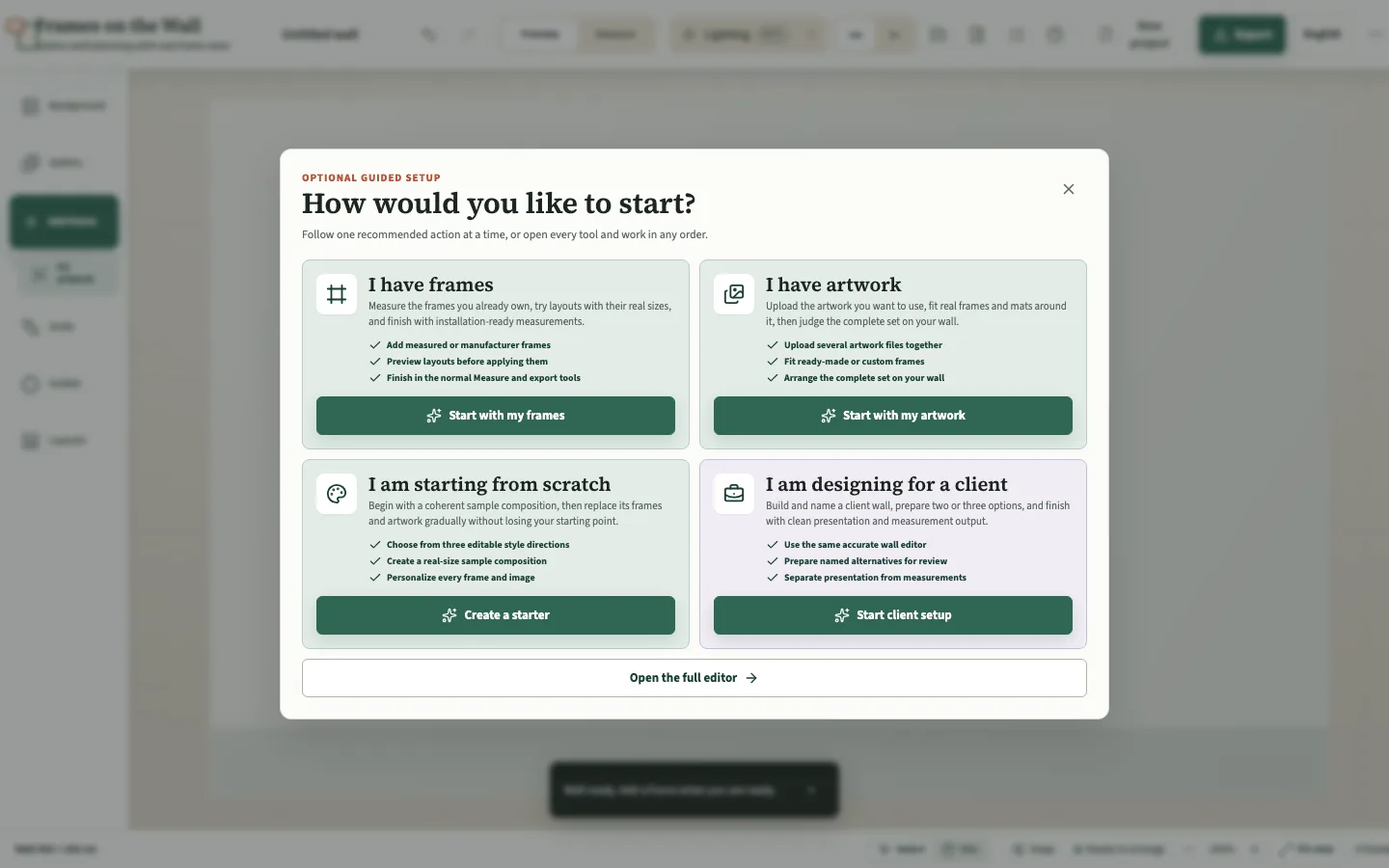
Nutze die optionale Führung für vorhandene Rahmen, noch zu rahmende Bilder, eine neue Bilderwand oder ein Kundenprojekt. Jede Route empfiehlt jeweils eine echte Editoraktion, ohne deine Arbeit zurückzusetzen. Du kannst pausieren, die Route wechseln, die kontextbezogene Hilfe öffnen oder jederzeit zum vollständigen Editor zurückkehren.
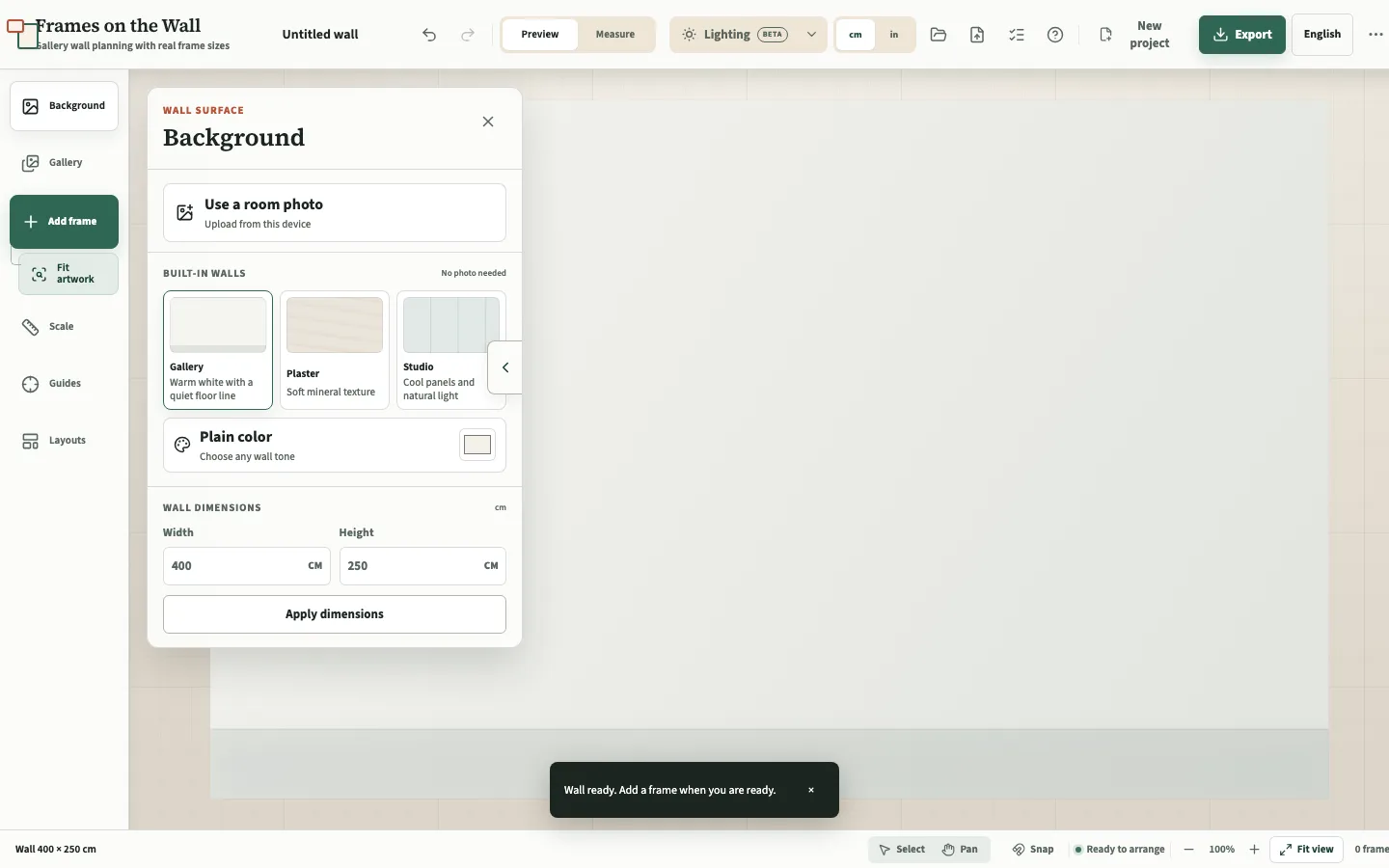
Einheiten festlegen und Wand wählen
Wähle Zentimeter oder Zoll, bevor du Maße eingibst. Lade dann ein Zimmerfoto hoch, wähle die integrierte Wand Gallery, Plaster oder Studio oder nutze eine beliebige Volltonfarbe. Für integrierte und farbige Wände lassen sich Breite und Höhe exakt angeben; bei Fotos kann die optionale lokale Photo Lighting Beta Helligkeit, Farbe und Lichtrichtung der Rahmen anpassen.
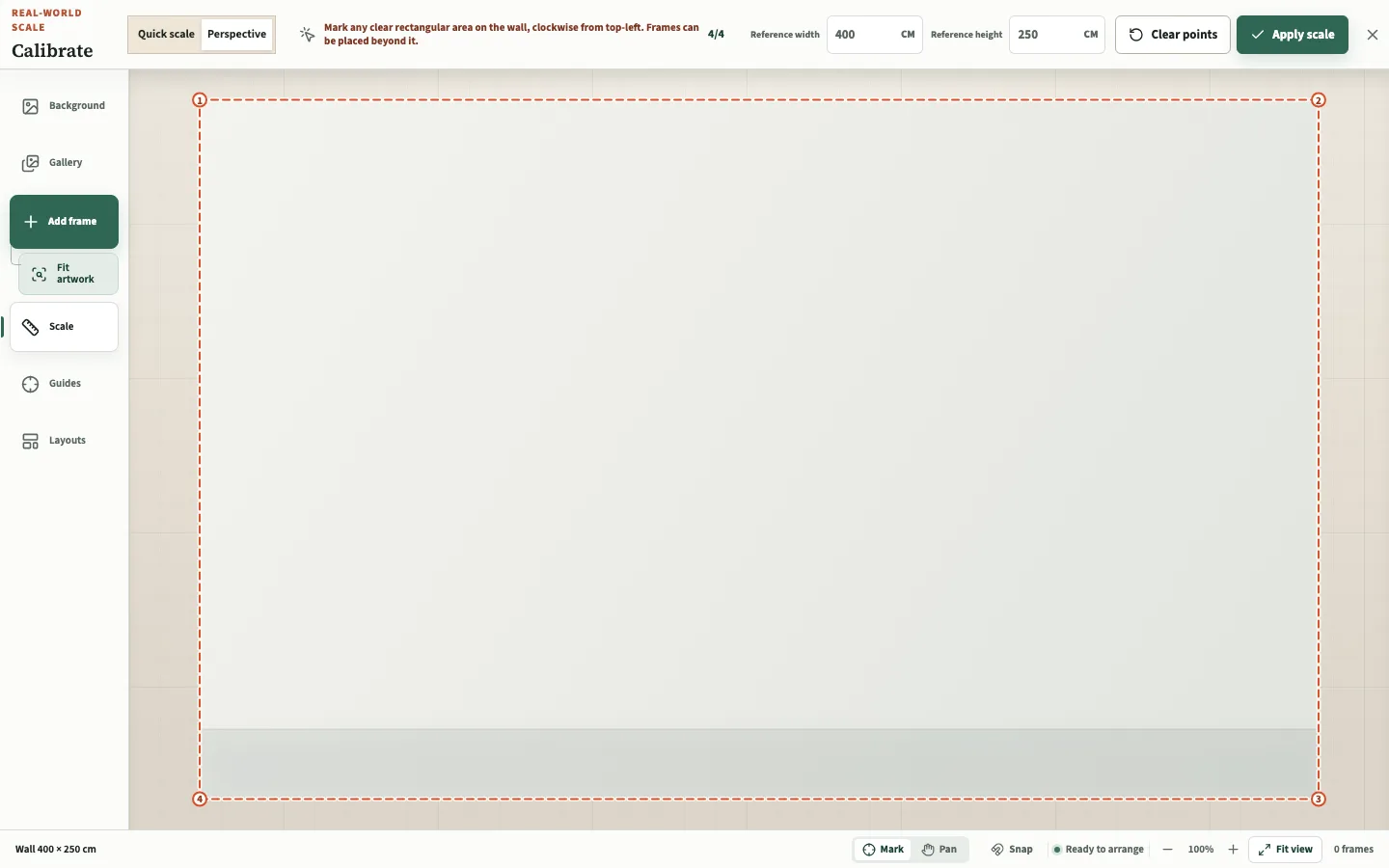
Wand mit realen Maßen kalibrieren
Die Schnelle Skalierung nutzt die Enden einer bekannten Strecke als visuelle Schätzung. Die Perspektivkalibrierung korrigiert mit vier Punkten im Uhrzeigersinn sowie bekannter Breite und Höhe ein schräges Foto und legt verlässliche Wandkanten fest. Ziehe falsch gesetzte Punkte zurecht und verwende Wand, Boden, Möbel, links oder rechts als Messreferenz.
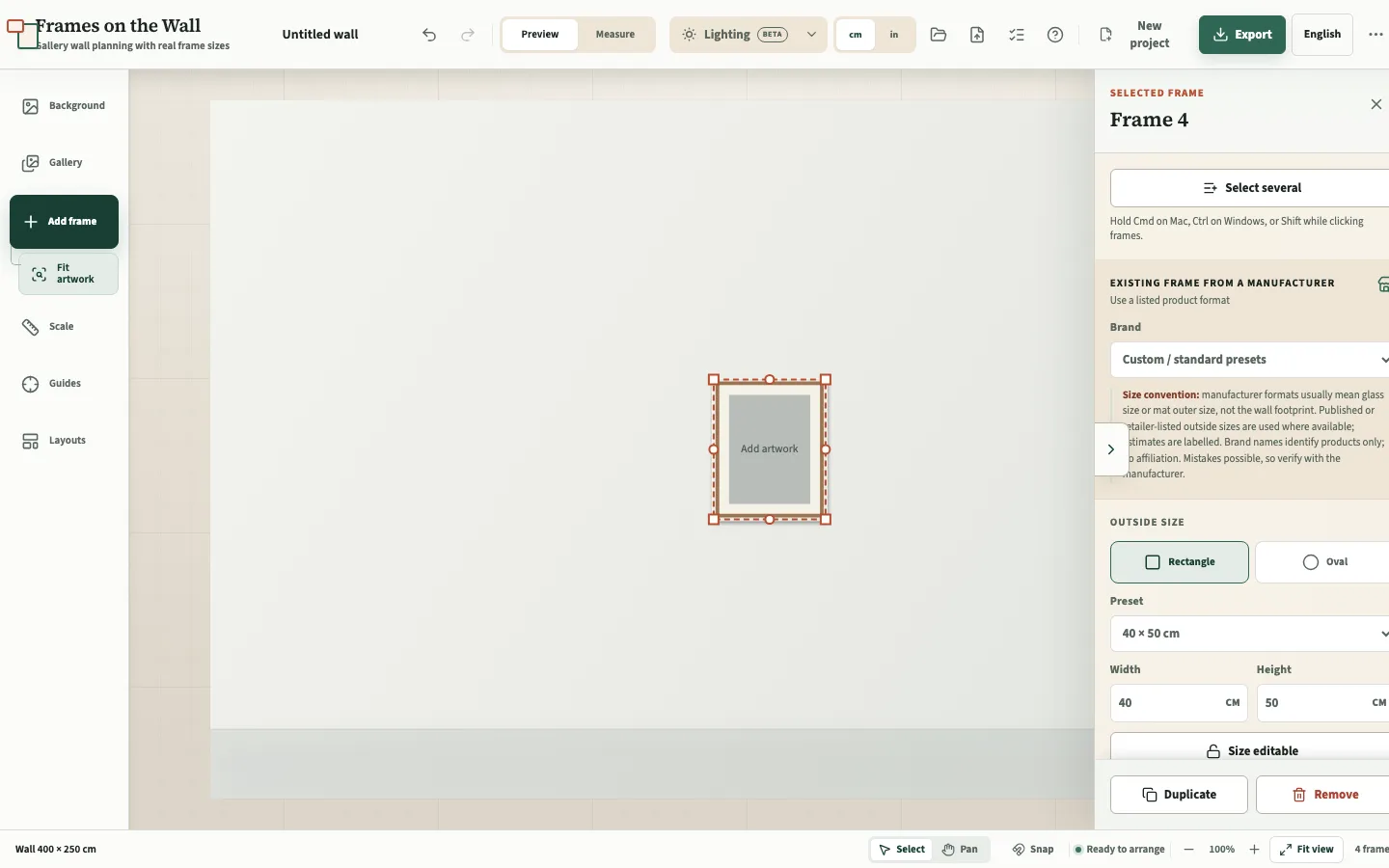
Genaue Rahmen und Bildöffnungen erstellen
Füge ein Standardformat, ein eigenes Außenmaß oder ein auswählbares Modell von HALBE, Nielsen Design, IKEA oder Deknudt Frames hinzu. Erstelle rechteckige, ovale oder runde Rahmen und bearbeite Profil, Farbe, Passepartout, einzelne Seiten und mehrere Öffnungen bis zu einem 3-×-3-Raster. Passe vorhandene Kunst an Fertig- oder Maßrahmen an, ändere Ausschnitt und Füllung und prüfe Druckempfehlungen mit Papierüberlappung.
Bilder in der lokalen Galerie verwalten
Lade mehrere JPEG-, PNG- oder WebP-Dateien hoch, verwende sie im Projekt wieder, ziehe sie auf Rahmen und wähle für jede Passepartoutöffnung ein anderes Bild und einen eigenen Ausschnitt. Bilder werden auf diesem Gerät optimiert und gespeichert. Mit eingerichtetem Unsplash-Schlüssel kannst du außerdem per Stichwort suchen und Bilder mit Quellenangabe lokal importieren.
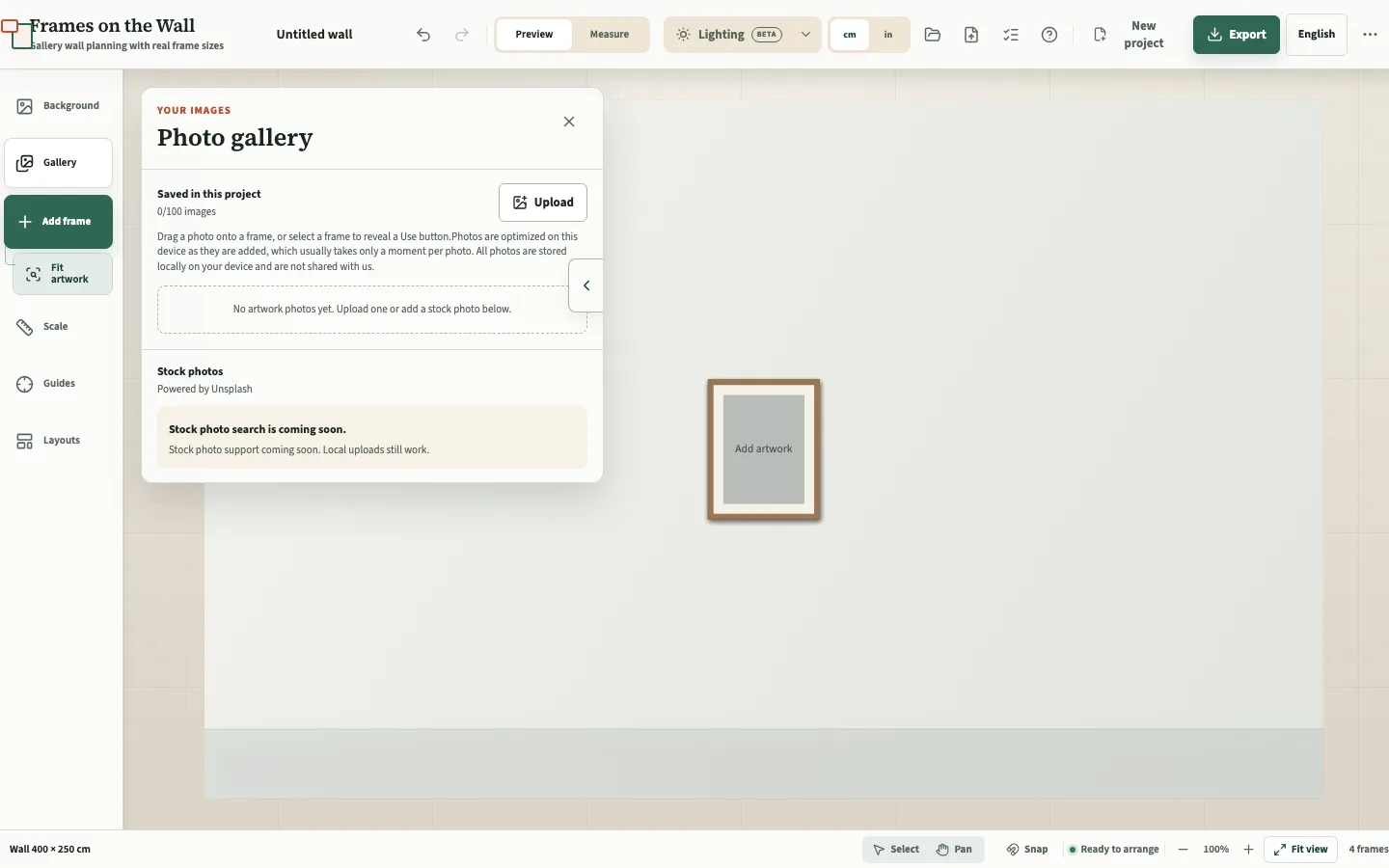
Anordnen, ausrichten und Optionen vergleichen
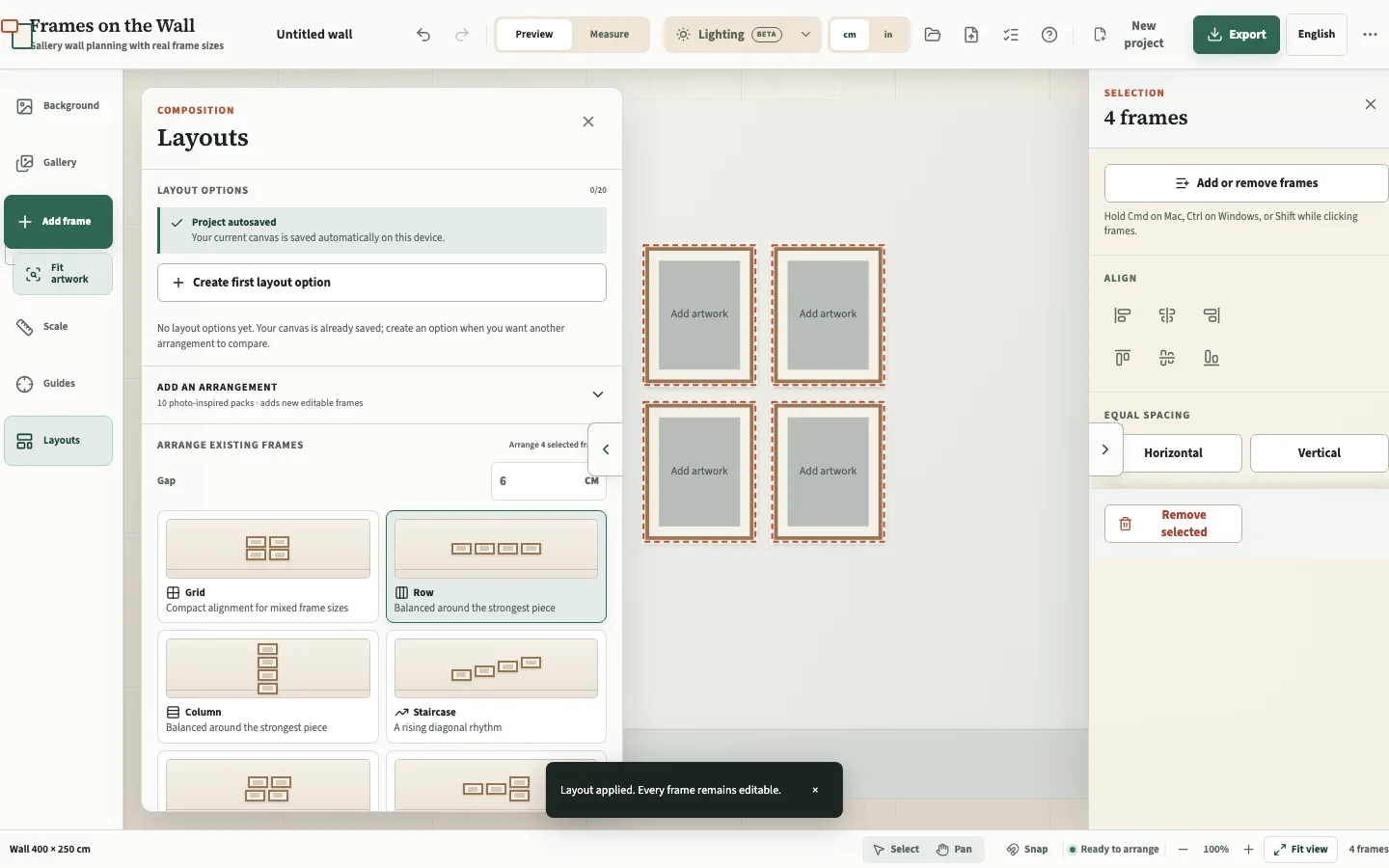
Ziehe mit Maus oder Touch, verschiebe per Tastatur, schalte Einrasten ein oder aus, füge Möbel- oder Architekturlinien hinzu, wähle mehrere Rahmen und richte Kanten, Mittelpunkte oder Abstände aus. Sieh bearbeitbare Raster-, Reihen-, Spalten-, Treppen-, Salon-, Feature-, Wellen-, Pyramiden- und Zentrierungsmuster vor, füge fotoinspirierte Sets hinzu und speichere bis zu zwanzig benannte Alternativen.
Messen, speichern und exportieren
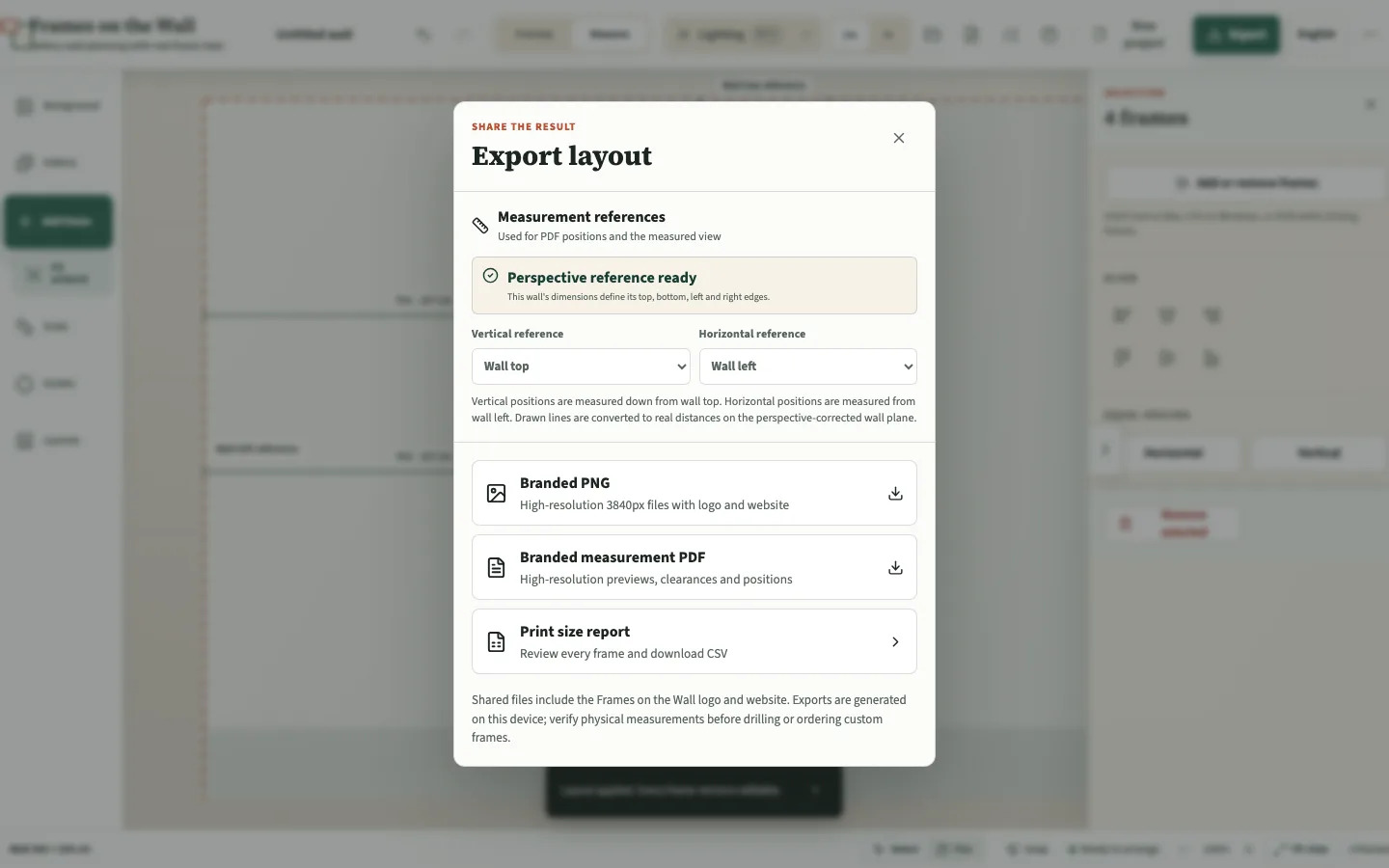
Wechsle zwischen sauberer Vorschau und Messen für Rahmengrößen, Abstände, Positionen und Wandfreiräume. Nutze Rückgängig und Wiederholen; die aktuelle Version wird lokal wiederhergestellt, während eine portable .fowall-Datei dauerhaftes Speichern und Übertragen ermöglicht. Exportiere PNG, maßhaltiges PDF mit Referenzkanten, Druck-CSV oder ZIP mit mehreren Optionen und prüfe alle Maße vor dem Bohren oder Bestellen.
Fragen zur Bilderwandplanung
Müssen alle Rahmen übereinstimmen?
Nein. Wenn sich ein oder zwei Merkmale wie Farbe, Material, Passepartoutbreite oder Abstand wiederholen, wirken unterschiedliche Rahmen bewusst zusammengestellt.
Soll ich zuerst Rahmen auf dem Boden anordnen?
Das kann beim Sortieren helfen. Eine skalierte Raumvorschau zeigt zusätzlich, wie die Gruppe zu Möbeln, Wandkanten und Augenhöhe wirkt.
Kann ich planen, ohne ein Zimmerfoto hochzuladen?
Ja. Beginne mit einer eingebauten Wandfarbe, füge Rahmen in Originalgröße hinzu und gib bei Bedarf die Wandmaße ein.
Was soll ich exportieren?
Nutze das Layoutbild als visuelle Referenz und das Mess-PDF für die abschließende Platzierungskontrolle. Bewahre die Projektdatei auf, wenn du die Anordnung später ändern möchtest.