Kort samengevat: kies metrische of Engelse eenheden, stel de muur en schaal in, voeg exacte lijst- en kunstwerkdetails toe, rangschik en vergelijk opties en controleer daarna de geëxporteerde maten op de echte muur.
De basisstappen voor je planning
Fotografeer de muur duidelijk
Ga zo recht mogelijk voor de muur staan en houd het gedeelte waar je wilt ophangen volledig in beeld. Neem waar mogelijk alle vier de hoeken van de muur mee als je plafond- en vloermaten met perspectiefcorrectie wilt. Een goed belichte, rechte foto is eenvoudiger te kalibreren dan een groothoekopname of sterk gekantelde foto.
Stel de echte schaal in
Markeer voor een snelle visuele schatting de uiteinden van één bekende afstand, zoals de gemeten breedte van een kast. Gebruik bij een schuin gefotografeerde muur de vierhoekskalibratie en voer de breedte en hoogte van de muur in. Versleep een verkeerd geplaatst punt voordat je de schaal toepast.
Meet de buitenkant van elke lijst
Gebruik de volledige buitenbreedte en -hoogte, niet het formaat van het kunstwerk of de print. Voeg passe-partout- en lijstdetails apart toe als je wilt dat het voorbeeld op het eindresultaat lijkt. Controleer bij het bestellen de opgegeven buitenmaten van de leverancier en ga er niet van uit dat het printformaat gelijk is aan het uiteindelijke formaat.
Kies een indeling en een regel voor de tussenruimte
Begin met een rij, raster, salonwand of compositie op basis van uitgelijnde randen en pas die daarna aan je kamer aan. Kies een gewenste tussenruimte en houd die waar mogelijk consistent. Het visuele midden van de groep is vaak belangrijker dan alle randen exact uitlijnen.
Controleer de echte muur voordat je ophangt
Exporteer de indelingsafbeelding of meet-PDF en controleer de belangrijkste afstanden met een rolmaat. Let op vrije ruimte boven meubels, schakelaars, radiatoren, deuren en zichtlijnen. Controleer het materiaal van je muur en de bevestigingsmethode voordat je boort.
Gebruikelijke uitgangspunten voor tussenruimte en hoogte
Veel fotowanden beginnen met ongeveer 5 tot 8 cm tussen de lijsten, maar de beste afstand hangt af van het formaat, het visuele gewicht en de kamer. Beschouw een middelhoogte van 145 cm als uitgangspunt en niet als vaste regel, zeker boven banken, bedden, dressoirs of trappen.
Alles wat je in de planner kunt doen
De planner begeleidt je van een lege muur of map met kunstwerken naar bewerkbare alternatieven, printadvies en een plan dat klaar is voor montage. Hieronder lees je over de volledige werkwijze en de bediening in elke schermafbeelding.
Kies een begeleide setup of werk vrij
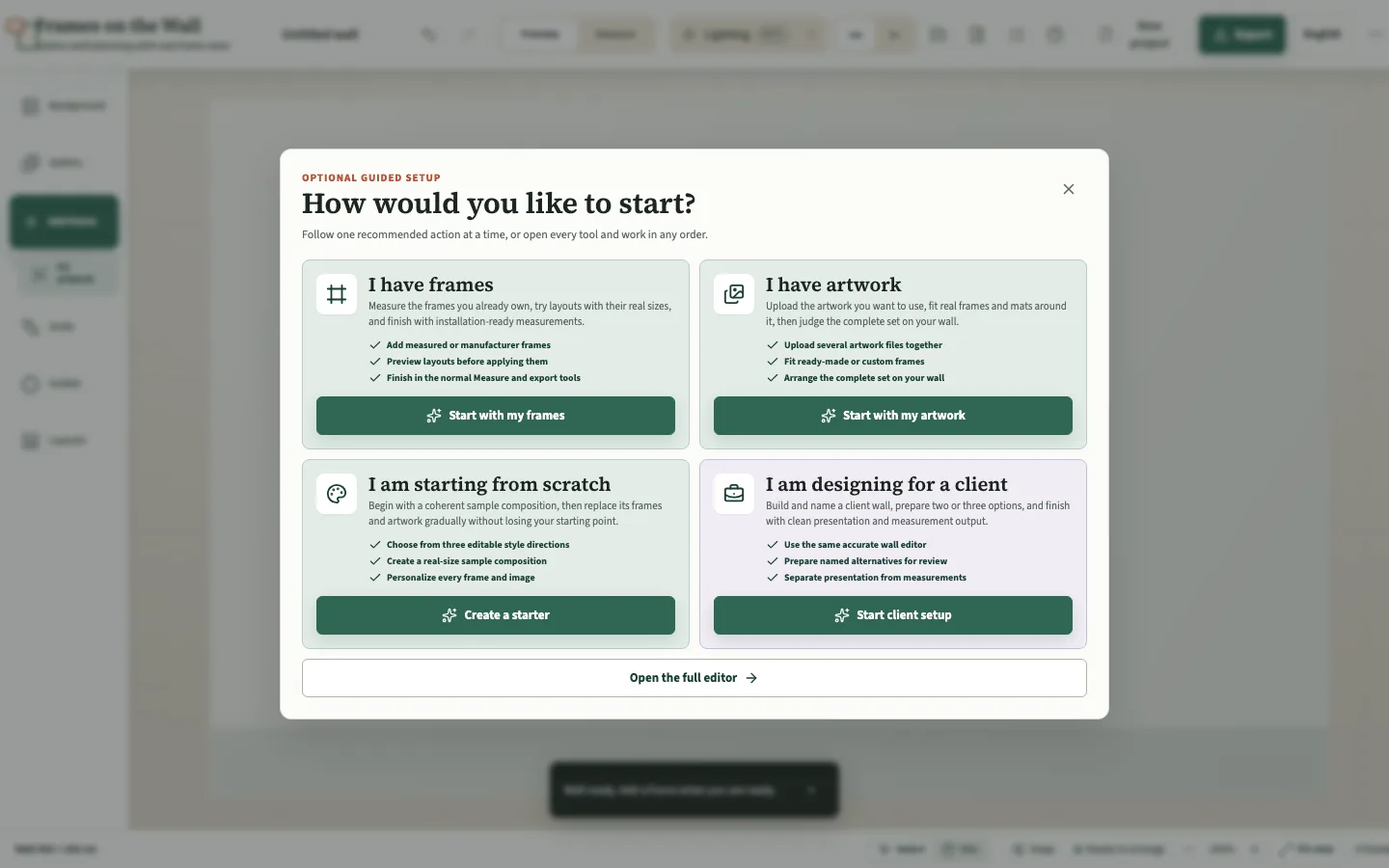
Gebruik de optionele begeleiding voor lijsten die je al hebt, kunstwerken die nog een lijst nodig hebben, een nieuwe fotowand of een klantproject. Elke route stelt steeds één echte editoractie voor zonder je werk te wissen. Je kunt pauzeren, van route wisselen, contextuele Hulp openen of op elk moment terugkeren naar de volledige editor.
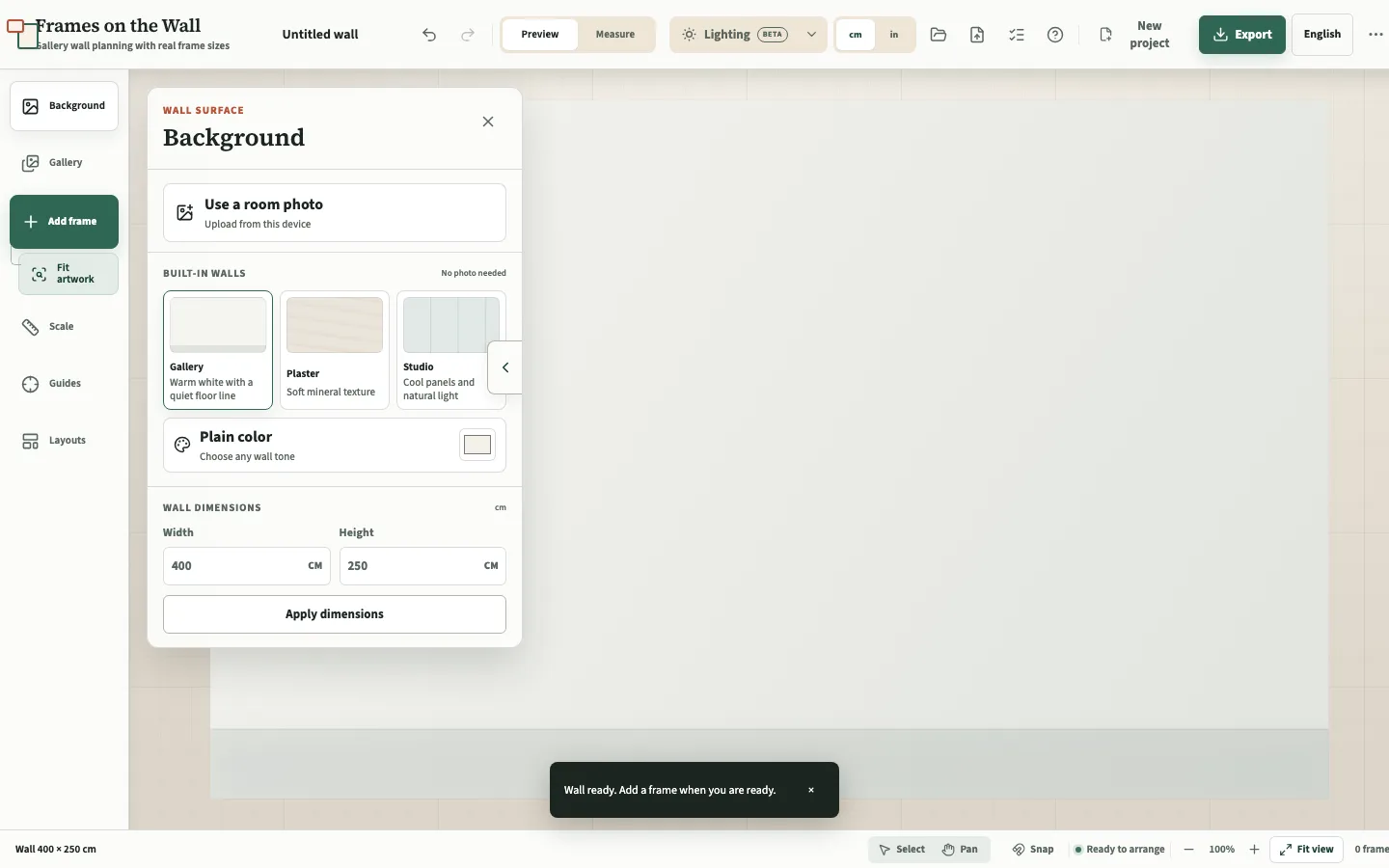
Stel de eenheden in en kies de muur
Kies centimeters of inches voordat je maten invoert. Upload daarna een kamerfoto, kies de ingebouwde muur Gallery, Plaster of Studio, of gebruik een effen muurkleur. Voor ingebouwde en gekleurde muren kun je exacte breedte en hoogte opgeven; bij kamerfoto's kan de optionele lokale Photo Lighting Beta helderheid, kleur en lichtrichting op de lijsten afstemmen.
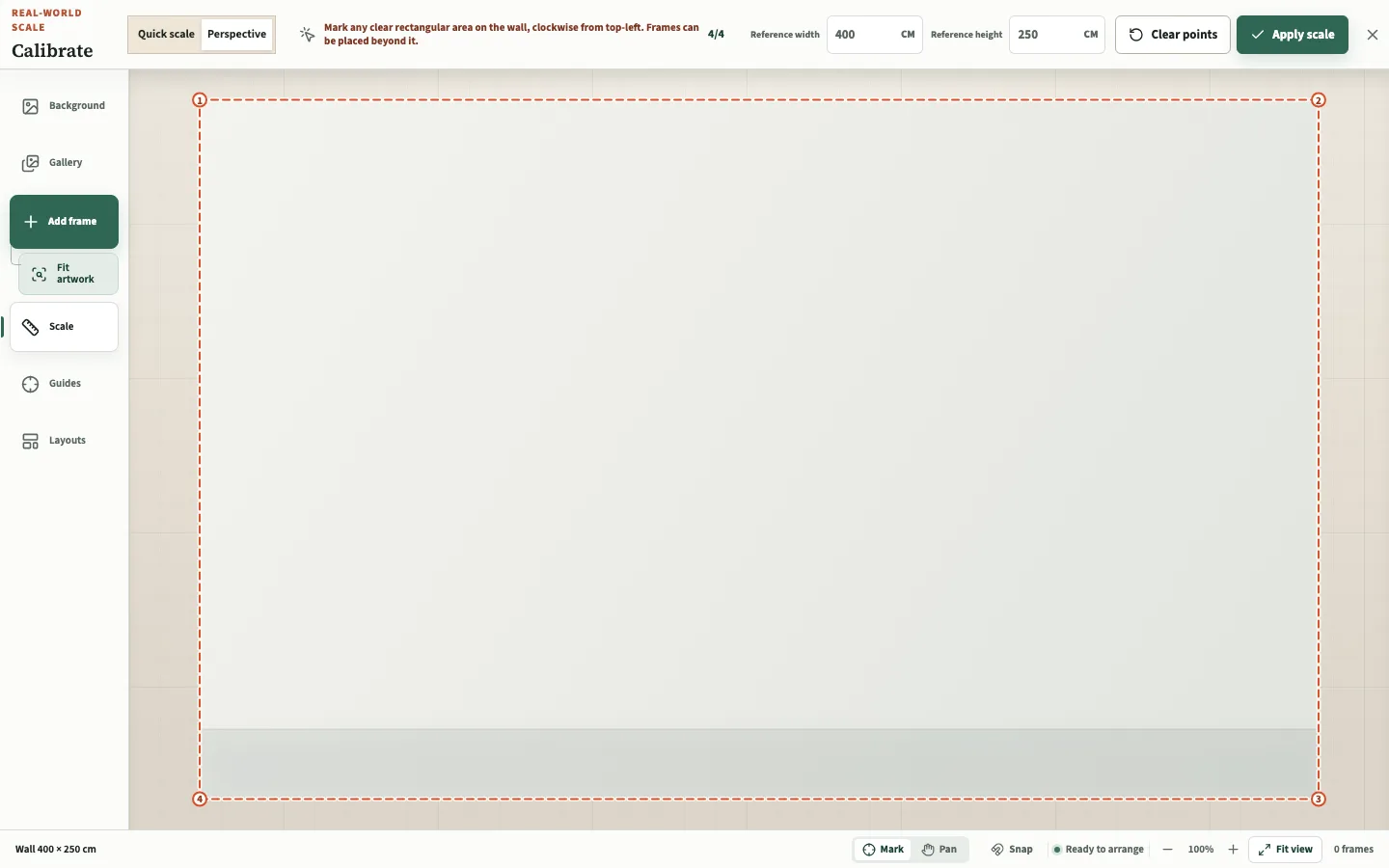
Kalibreer de muur met echte maten
Snelle schaal gebruikt de twee uiteinden van één bekende afstand als visuele schatting. Perspectiefkalibratie gebruikt vier punten met de klok mee plus een bekende breedte en hoogte om een schuine foto te corrigeren en betrouwbare muurranden vast te leggen. Versleep een verkeerd punt en gebruik muur, vloer, meubel, links of rechts als referentie.
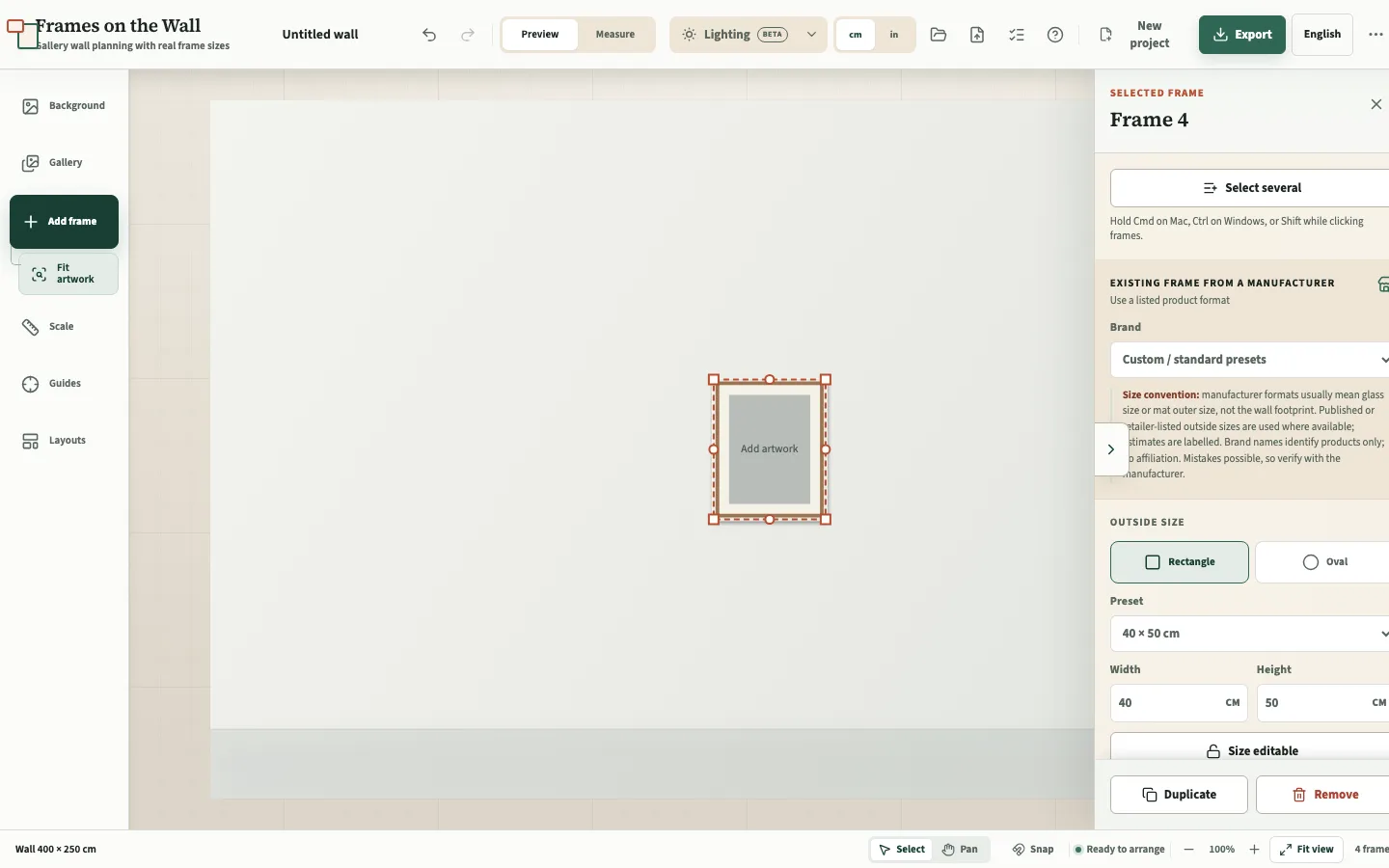
Bouw exacte lijsten en openingen
Voeg een standaardformaat, eigen buitenmaat of selecteerbaar model van HALBE, Nielsen Design, IKEA of Deknudt Frames toe. Maak rechthoekige, ovale of ronde lijsten en pas profiel, kleur, passe-partout, afzonderlijke zijden en meerdere openingen tot een raster van 3 × 3 aan. Pas bestaand werk in een standaard- of maatlijst, stel uitsnede en vulling in en bekijk aanbevolen printmaten met papieroverlap.
Beheer kunstwerken in de lokale galerij
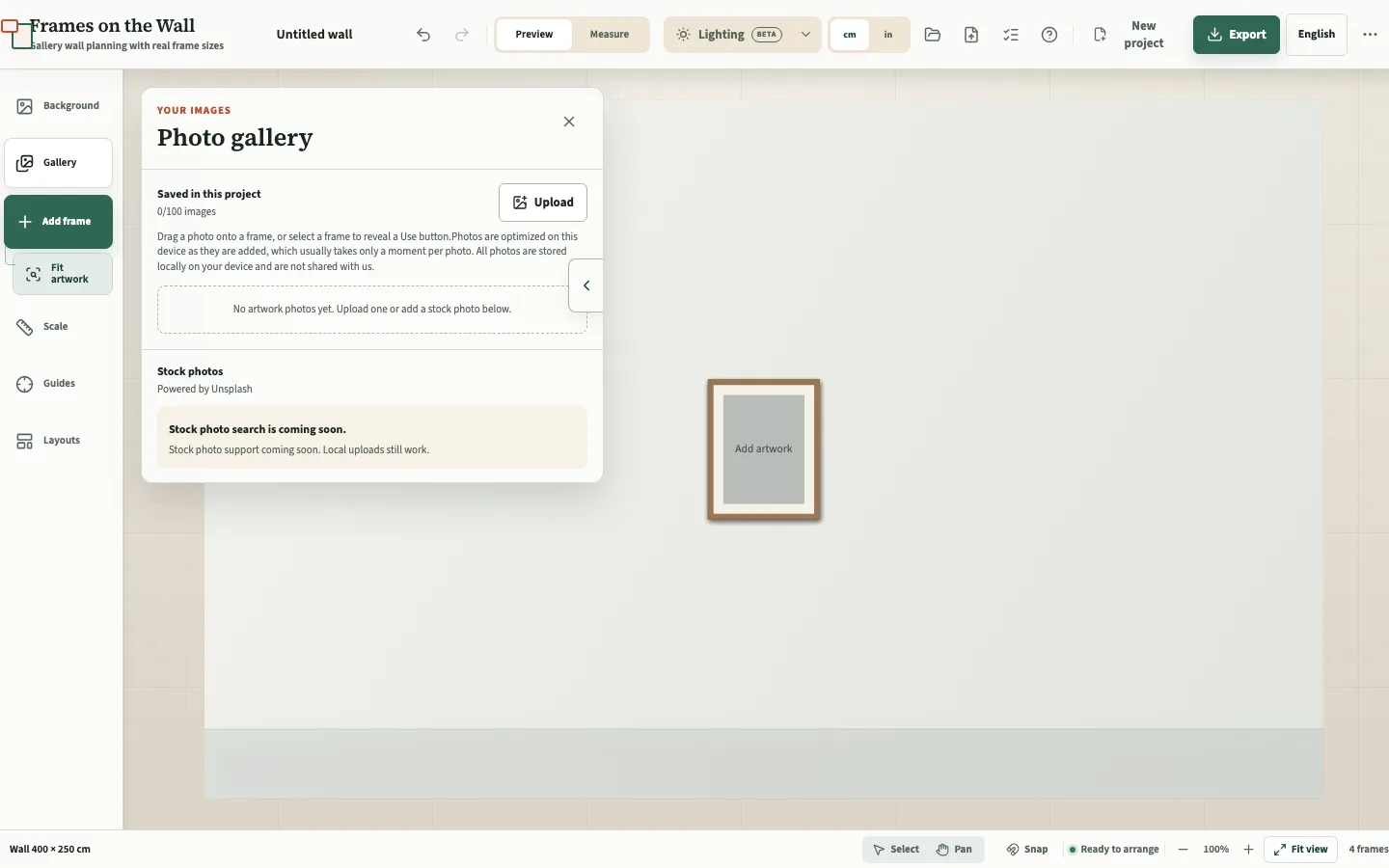
Upload meerdere JPEG-, PNG- of WebP-bestanden, hergebruik ze in het project, sleep ze naar lijsten en kies per passe-partoutopening een andere afbeelding en uitsnede. Afbeeldingen worden op dit apparaat geoptimaliseerd en bewaard. Met een ingestelde Unsplash-sleutel kun je ook op trefwoord zoeken en werk met bronvermelding lokaal importeren.
Rangschik, lijn uit en vergelijk opties
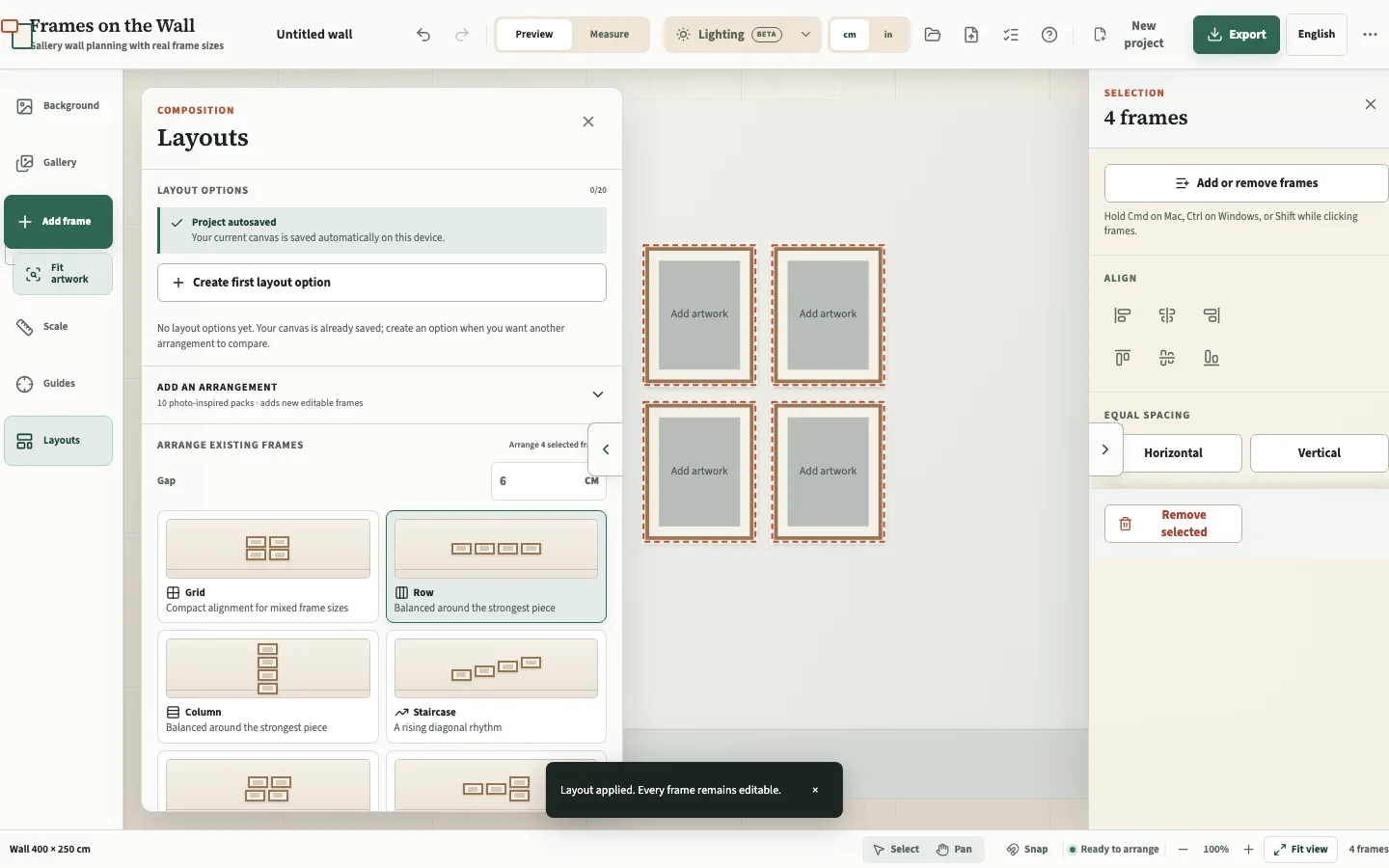
Sleep met muis of touch, verplaats met het toetsenbord, schakel magnetisch uitlijnen in of uit, voeg meubel- en architectuurlijnen toe, selecteer meerdere lijsten en lijn randen, middelpunten of tussenruimtes uit. Bekijk bewerkbare raster-, rij-, kolom-, trap-, salon-, feature-, golf-, piramide- en centreerpatronen, voeg fotogeïnspireerde sets toe en bewaar maximaal twintig benoemde alternatieven.
Meet, bewaar en exporteer
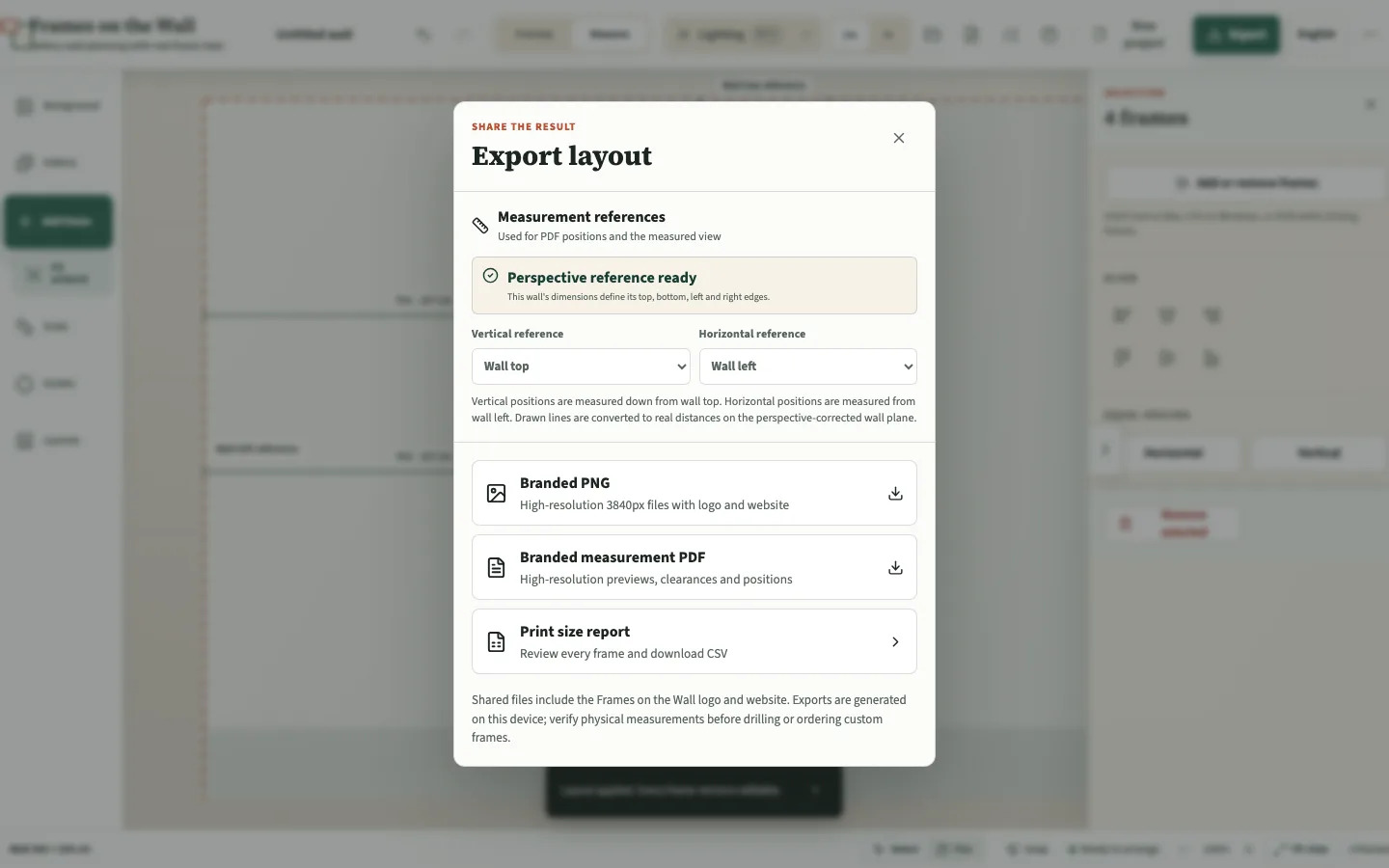
Wissel tussen een schone Voorvertoning en Meten voor lijstmaten, tussenruimtes, posities en afstanden tot muurranden. Gebruik ongedaan maken en opnieuw; lokaal browserherstel bewaart de actuele versie en een draagbaar .fowall-bestand is de duurzame opslag. Exporteer PNG, een maat-PDF met gekozen referentieranden, print-CSV of een ZIP met meerdere opties en controleer alles altijd voor je boort of bestelt.
Vragen over het plannen van een fotowand
Moeten alle lijsten bij elkaar passen?
Nee. Door één of twee eigenschappen te herhalen, zoals kleur, materiaal, breedte van het passe-partout of tussenruimte, kunnen verschillende lijsten toch bewust gekozen aanvoelen.
Moet ik de lijsten eerst op de vloer schikken?
Dat kan helpen om de volgorde te bepalen, maar een voorbeeld op schaal laat ook zien hoe de groep zich verhoudt tot meubels, muurranden en ooghoogte.
Kan ik plannen zonder een foto van mijn kamer te uploaden?
Ja. Begin met een ingebouwde muurkleur, voeg lijsten op ware grootte toe en voer de muurafmetingen in wanneer dat nuttig is.
Wat kan ik het beste exporteren?
Gebruik de indelingsafbeelding als visueel voorbeeld en de meet-PDF voor de laatste plaatsingscontroles. Bewaar het projectbestand als je de compositie later wilt aanpassen.