In breve: scegli unità metriche o imperiali, configura e calibra la parete, aggiungi misure esatte di cornici e opere, disponi e confronta le opzioni, quindi verifica le misure esportate sul muro reale.
La sequenza essenziale di progettazione
Fotografa la parete in modo chiaro
Posizionati il più possibile perpendicolare alla parete e mantieni visibile l'area destinata ai quadri. Se vuoi misure corrette in prospettiva per soffitto e pavimento, includi tutti e quattro gli angoli quando possibile. Una foto luminosa e livellata è più facile da calibrare di uno scatto grandangolare o molto inclinato.
Imposta la scala reale
Per una stima visiva rapida, segna entrambe le estremità di una distanza nota, come la larghezza misurata di un mobile. Per una parete fotografata di sbieco, usa la calibrazione a quattro angoli e inserisci larghezza e altezza della parete. Correggi eventuali punti fuori posto trascinandoli prima di applicare la scala.
Misura l'esterno di ogni cornice
Usa larghezza e altezza esterne complessive, non la misura dell'opera o della stampa. Aggiungi separatamente i dettagli di passe-partout e cornice se vuoi che l'anteprima assomigli al pezzo finito. Quando ordini una cornice, controlla le dimensioni esterne dichiarate dal fornitore invece di presumere che il formato della stampa coincida con quello finale.
Scegli il layout e imposta le distanze
Inizia con una fila, una griglia, uno stile galleria o una composizione allineata ai bordi, poi adattala alla stanza. Scegli una distanza di riferimento e mantienila coerente dove possibile. Il centro visivo del gruppo spesso conta più dell'allineamento forzato di ogni bordo.
Controlla la parete reale prima di appendere
Esporta l'immagine della composizione o il PDF delle misure, poi verifica le distanze importanti con un metro. Controlla la distanza dai mobili, interruttori, termosifoni, porte e linee visive. Verifica il materiale della parete e il metodo di fissaggio prima di forare.
Punti di partenza comuni per spazi e altezza
Molte pareti di quadri iniziano con circa 5–8 cm tra le cornici, ma lo spazio migliore dipende dalla misura delle cornici, dal peso visivo e dalla stanza. Considera un'altezza centrale di 145 cm come riferimento iniziale, non come regola universale, soprattutto sopra divani, letti, credenze o scale.
Tutto ciò che puoi fare nel planner
Il planner ti porta da una parete vuota o da una cartella di opere ad alternative modificabili, indicazioni di stampa e un piano pronto per il montaggio. Le sezioni seguenti descrivono il flusso completo e i controlli mostrati in ogni schermata.
Scegli una configurazione guidata o lavora liberamente
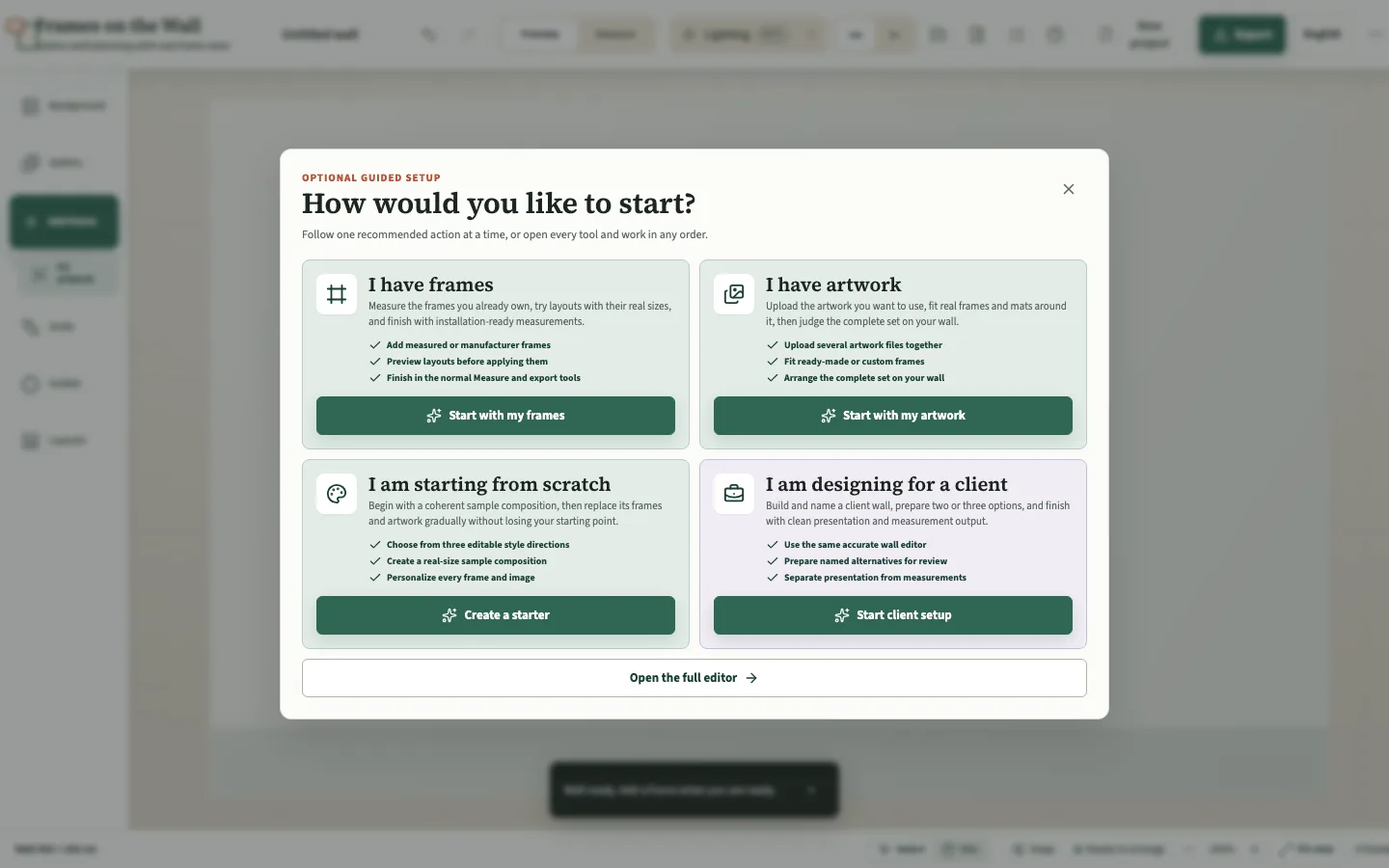
Usa la guida facoltativa per cornici che possiedi già, opere da incorniciare, una nuova parete da zero o un progetto cliente. Ogni percorso propone una vera azione dell'editor alla volta senza azzerare il lavoro. Puoi metterlo in pausa, cambiare percorso, aprire l'Aiuto contestuale o tornare all'editor completo in qualsiasi momento.
Imposta le unità e scegli la parete
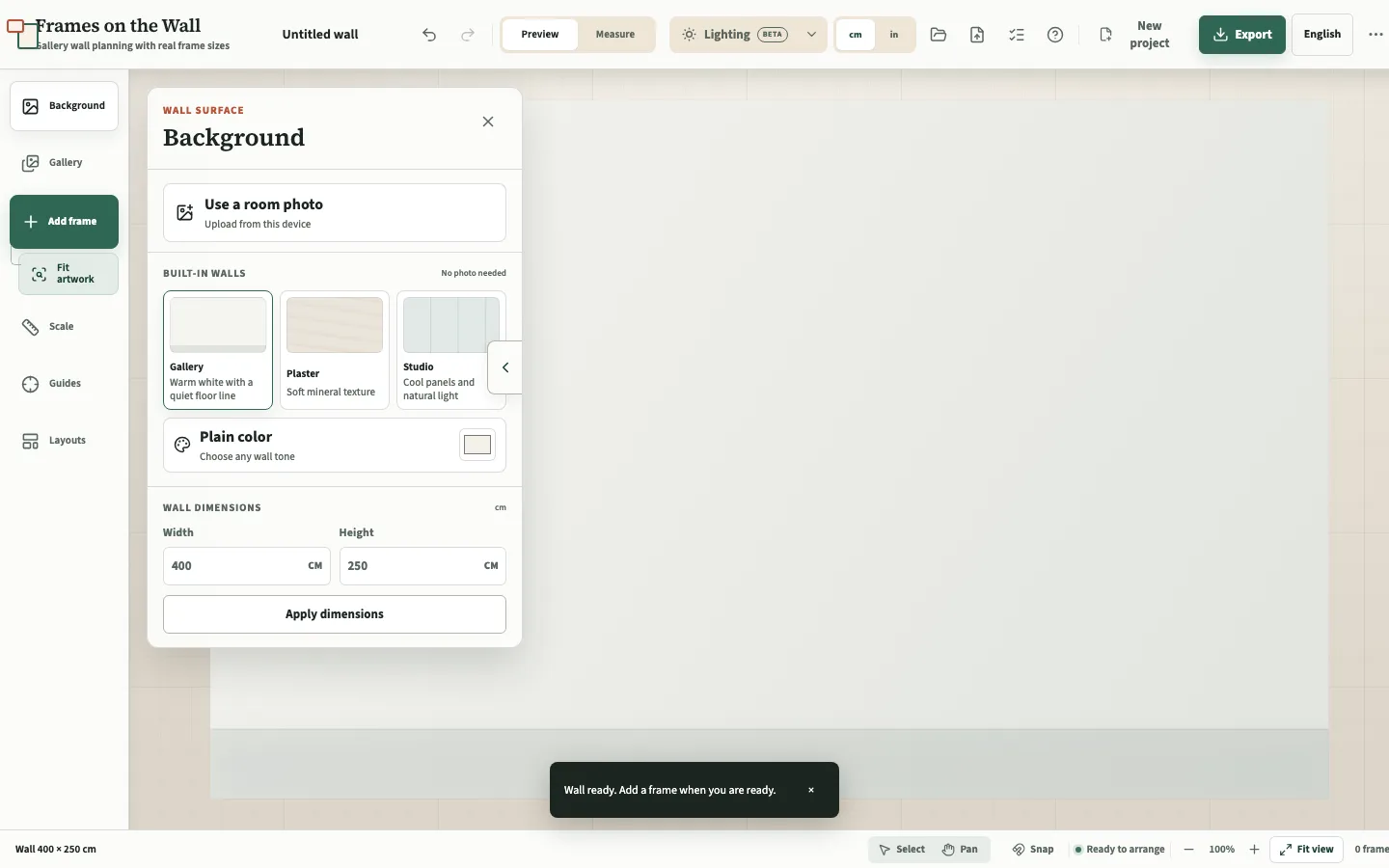
Scegli centimetri o pollici prima di inserire le dimensioni. Poi carica una foto, seleziona una parete Gallery, Plaster o Studio oppure usa un colore uniforme. Le pareti integrate e colorate accettano larghezza e altezza esatte; con una foto, Photo Lighting Beta può anche adattare localmente luminosità, colore e direzione della luce delle cornici.
Calibra la parete con misure reali
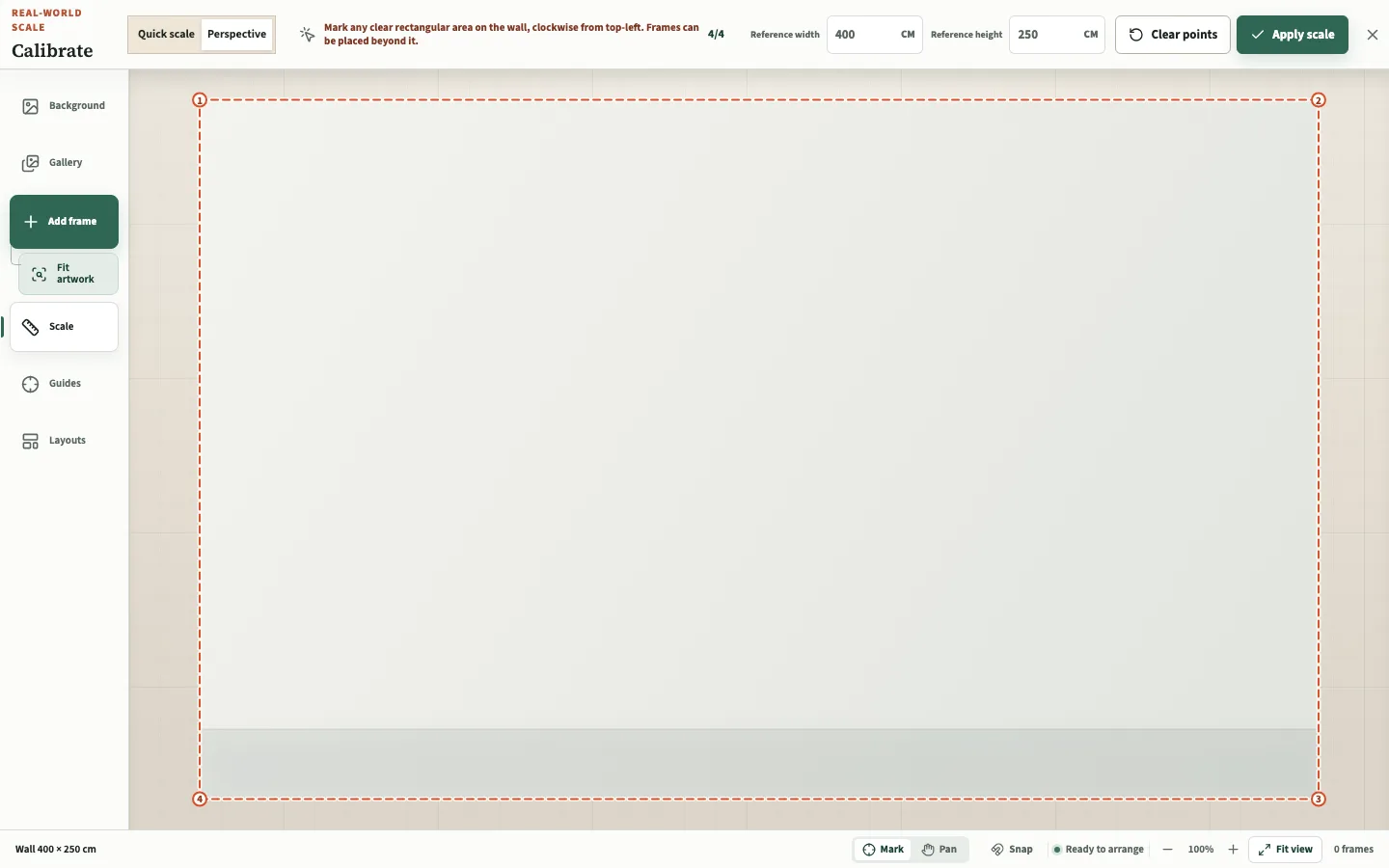
La scala rapida usa le estremità di una distanza nota come stima visiva. La calibrazione prospettica usa quattro punti in senso orario, larghezza e altezza note per correggere una foto obliqua e definire bordi affidabili. Trascina i punti errati e usa parete, pavimento, mobile, sinistra o destra come riferimento.
Crea cornici e aperture precise
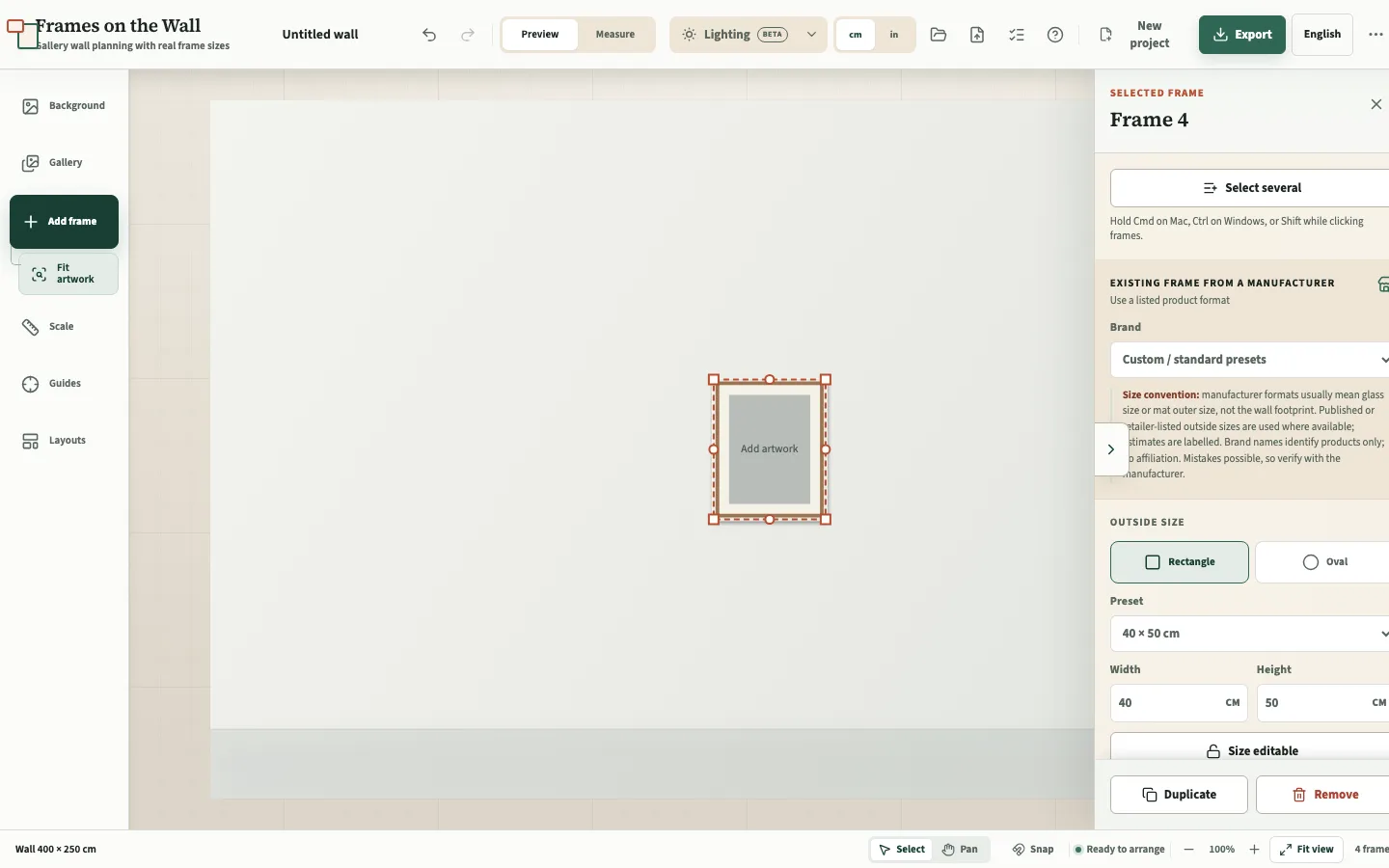
Aggiungi un formato standard, una misura esterna personalizzata o un modello selezionabile di HALBE, Nielsen Design, IKEA o Deknudt Frames. Crea cornici rettangolari, ovali o circolari e modifica profilo, colore, passe-partout, lati singoli e aperture multiple fino a una griglia 3 × 3. Adatta un'opera a una cornice pronta o su misura, regola ritaglio e riempimento e consulta le misure di stampa con sovrapposizione della carta.
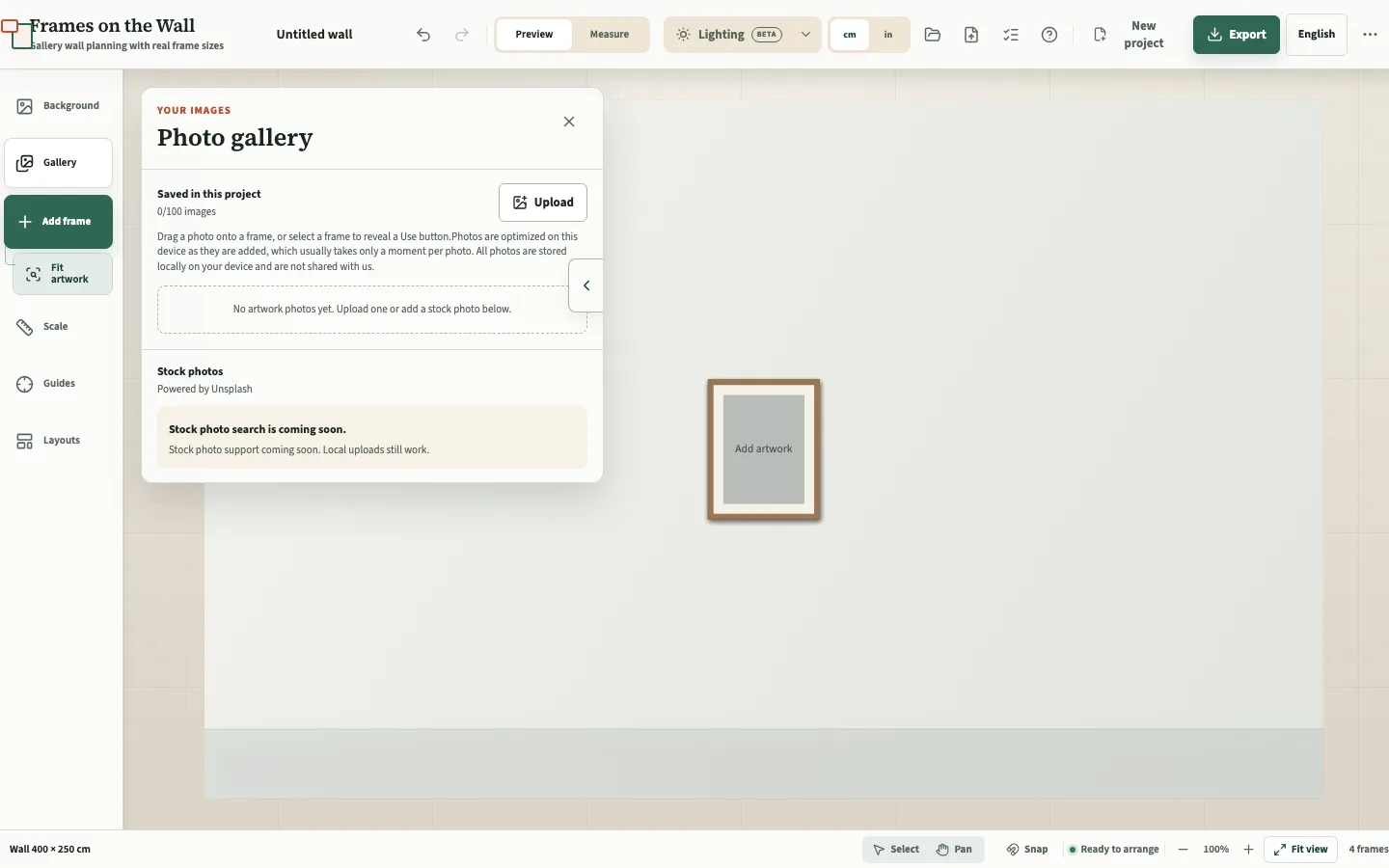
Gestisci le opere nella galleria locale
Carica più file JPEG, PNG o WebP, riutilizzali nel progetto, trascinali sulle cornici e scegli immagine e ritaglio diversi per ogni apertura. Le immagini vengono ottimizzate e salvate su questo dispositivo. Con una chiave Unsplash configurata puoi anche cercare per parola e importare localmente immagini con attribuzione.
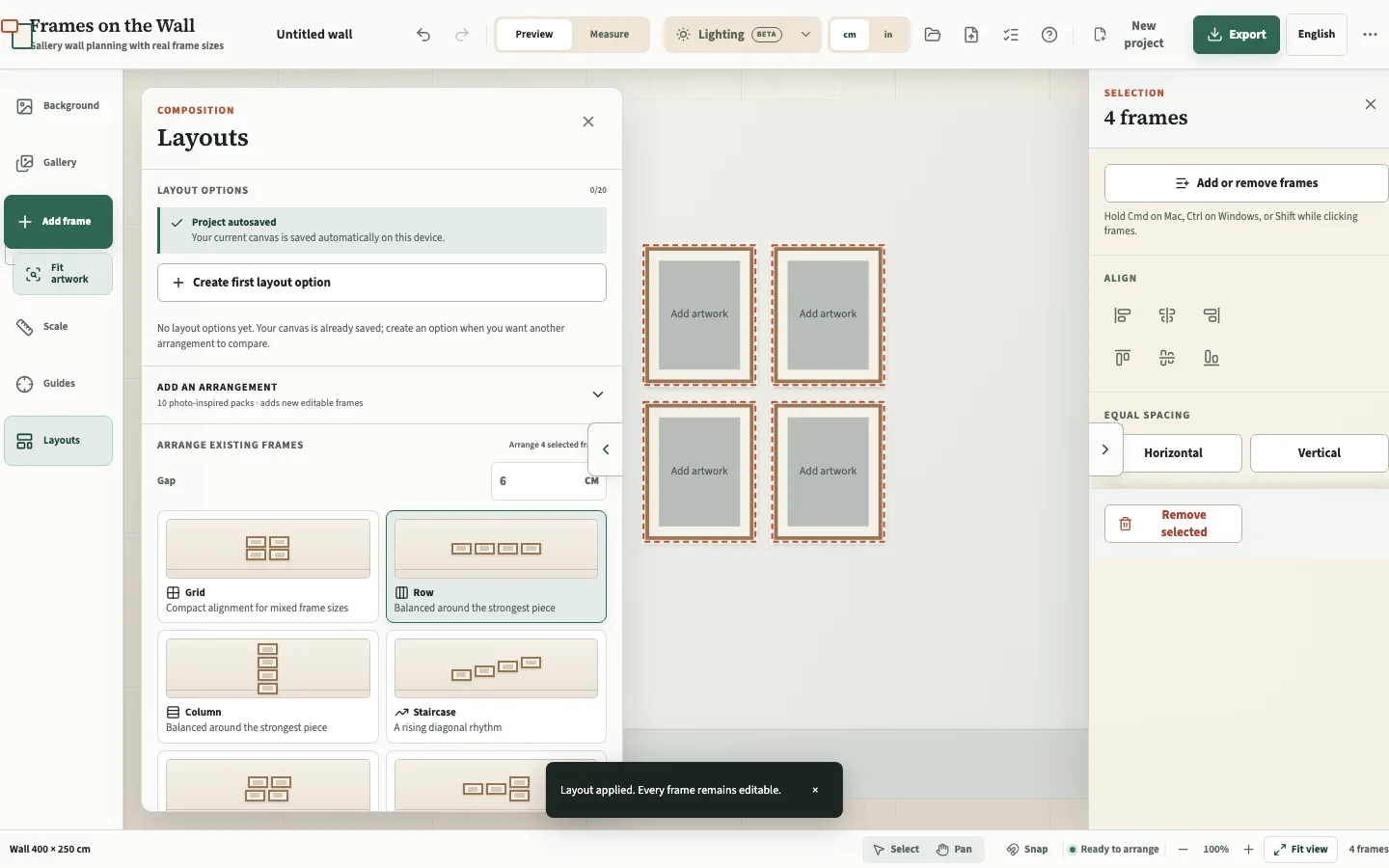
Disponi, allinea e confronta le opzioni
Trascina con mouse o touch, sposta da tastiera, attiva l'aggancio, aggiungi guide per mobili o architettura, seleziona più cornici e allinea bordi, centri o spazi. Visualizza griglie, file, colonne, scale, composizioni salon, feature, onde, piramidi e centrature modificabili, aggiungi set ispirati alle foto e salva fino a venti alternative con nome.
Misura, salva ed esporta
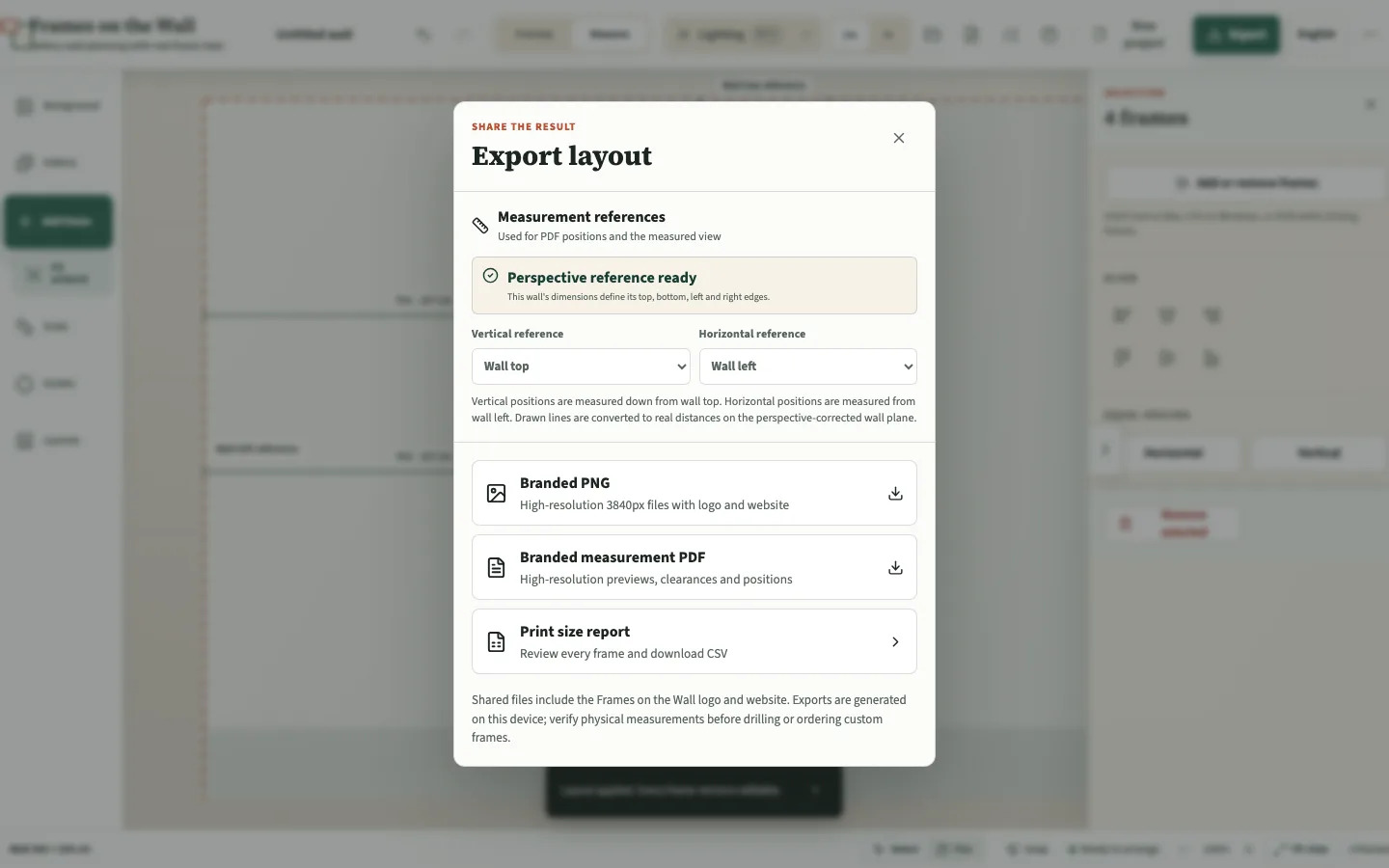
Passa da Anteprima pulita a Misura per dimensioni, distanze, posizioni e margini dalla parete. Annulla e ripeti liberamente; il progetto corrente viene recuperato in locale e un file portatile .fowall offre un salvataggio durevole. Esporta PNG, PDF quotato con bordi di riferimento, CSV di stampa o ZIP con più opzioni e verifica sempre tutto prima di forare o ordinare.
Domande sulla progettazione delle pareti di quadri
Le cornici devono essere tutte uguali?
No. Ripetere una o due caratteristiche, come colore, materiale, larghezza del passe-partout o spaziatura, può rendere intenzionale un gruppo di cornici diverse.
Devo disporre prima le cornici sul pavimento?
Può aiutare a stabilire l'ordine, ma un'anteprima in scala della stanza mostra anche il rapporto del gruppo con mobili, bordi della parete e altezza dello sguardo.
Posso progettare senza caricare una foto della stanza?
Sì. Inizia con un colore di parete incluso, aggiungi cornici in dimensioni reali e inserisci le misure della parete quando serve.
Cosa devo esportare?
Usa l'immagine della composizione come riferimento visivo e il PDF delle misure per i controlli finali di posizionamento. Conserva il file del progetto se vuoi modificare la disposizione in seguito.